Hoe u uw Google-foto's kunt beheren of ergens anders naartoe kunt verplaatsen

Nu Google straks gaat tellen alles wat je hebt geüpload naar Google Foto's richting uw opslaglimiet - die uitkomt op 15 GB voor een gratis abonnement - is het de moeite waard om een persoonlijke audit uit te voeren. Hoeveel ruimte gebruik ik? Hoe kan ik mijn gratis abonnement zo ver mogelijk uitbreiden? En hoe kan ik mijn foto's volledig naar een andere dienst verplaatsen als ik besluit het schip te verlaten?
Maak je geen zorgen. We hebben antwoorden op alle drie de vragen, en geen van hen is veel moeite om mee om te gaan.
Hoeveel ruimte gebruik ik op Google Foto's?
Deze is makkelijk. Klik hier , en u ziet hoeveel ruimte u nog over heeft op het niveau van Google-opslag dat u gebruikt (gratis of betaald). Google verdeelt uw opslaggebruik per app, zodat u snel kunt zien of u de handen uit de mouwen moet steken en door uw uitgestrekte Gmail-inbox moet waden of misschien gewoon een paar gigantische bestanden op Google Drive moet verwijderen.
Hoeveel tijd heb ik nog voordat ik mijn Google-opslagquotum heb bereikt?

Het antwoord hierop hangt natuurlijk af van hoeveel u uploadt naar de services van Google. Om u te helpen dit uit te zoeken, Google heeft een tool uitgebracht die rekening houdt met uw huidige upload- en/of back-upgewoonten en probeert te voorspellen wanneer u geen ruimte meer heeft als u de services van Google blijft gebruiken zoals u normaal doet.
Hoe verminder ik de hoeveelheid ruimte die ik gebruik in Google Foto's?
Het is waarschijnlijk dat uw Google Foto's-account meer van uw ruimte gebruikt dan Google Drive of Gmail, vooral als u inhoud van 'oorspronkelijke kwaliteit' hebt geüpload om te profiteren van het voormalige 'onbeperkte' aanbod van Google.
Bezoek Google Foto's' instellingen en kijk of er niet-ondersteunde video's zijn die u kunt verwijderen: films die Google om welke reden dan ook gewoon niet kan converteren. Download en/of verwijder ze. Overweeg vervolgens om op 'Opslag herstellen' te klikken om al uw inhoud van 'Oorspronkelijke kwaliteit' om te zetten in inhoud van 'Hoge kwaliteit', die veel ruimte zou moeten vrijmaken die u tot nu toe in Google Foto's heeft gebruikt.

Zorg er daarna voor dat u de nieuwste versie van Google Foto's op uw computer gebruikt Android of iPhone . Start de app, tik op Bibliotheek , en tik vervolgens op Nutsvoorzieningen . Hier geeft Google je tal van suggesties voor foto's waarvan je misschien af wilt, zoals bijvoorbeeld screenshots die je hebt gemaakt. Zo niet, kom dan regelmatig terug. Ze zullen er zijn.
Als je tot juni volgend jaar bij Google Foto's blijft, is Google van plan dat te doen laat een stuk gereedschap los dat geeft je nog meer nuttige suggesties voor foto's die je misschien wilt verwijderen. Dit omvat inhoud zoals enorme video's die veel meer ruimte innemen dan zou moeten in uw Google-opslag, of wazige foto's die u toch niet zou willen bewaren.
Je hoeft nu niets te verwijderen, tenzij je het hebt opgeslagen op ' Originele kwaliteit ,' of 'foto's met meer dan 16 MP en video's met meer dan 1080p'. Je kunt Google Foto's helaas niet op megapixels doorzoeken, maar je kunt in ieder geval een voorsprong nemen bij het verzorgen van video's die veel ruimte in beslag nemen.

Ga naar de site en typ een algemeen bestandstype voor video's: 'avi', 'mp4', 'mov', enzovoort. Dit zou video's moeten retourneren die je hebt geüpload in de resultaten, en je kunt ze allemaal doorzoeken om alles wat je uit de cloud wilt verwijderen te downloaden en te archiveren.
Hoe u uw Google-foto's ergens anders kunt verplaatsen
Als u door de beslissing van Google op zoek bent naar een andere hostingservice, wilt u waarschijnlijk ook graag een snelle en gemakkelijke manier vinden om al uw foto's en video's ergens anders te uploaden. Probeer ze niet handmatig te downloaden van de Google Foto's-website. Je zult er voor altijd zijn.
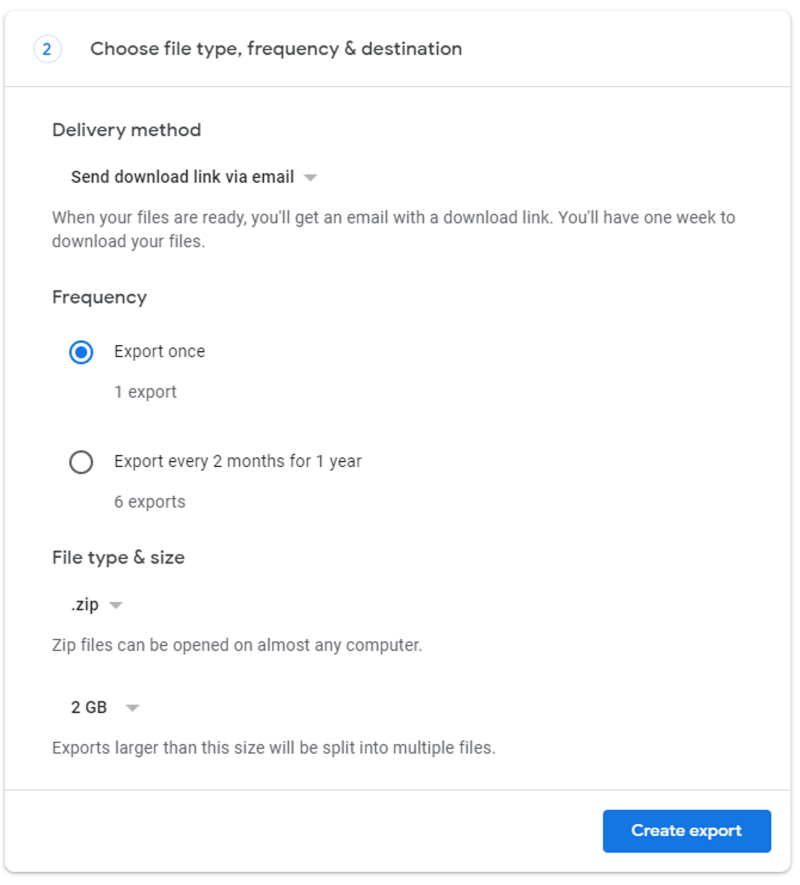
Trek in plaats daarvan gewoon omhoog Google Afhalen in uw webbrowser naar keuze. Deselecteer alles en ga dan terug en selecteer de optie 'Google Foto's'. Kies een leveringsmethode voor uw bestanden, evenals de opties voor de archieven die u krijgt, en start vervolgens het exportproces. Wacht tot je de e-mail van Google ontvangt, download al je foto's en video's en upload ze ergens anders opnieuw.
Niet doen verwijderen ze echter van Google Foto's. Je hebt nu een gratis back-up van je foto's die kan bestaan zolang je een Google-account hebt, of in ieder geval totdat Google verandert zijn deal opnieuw.


